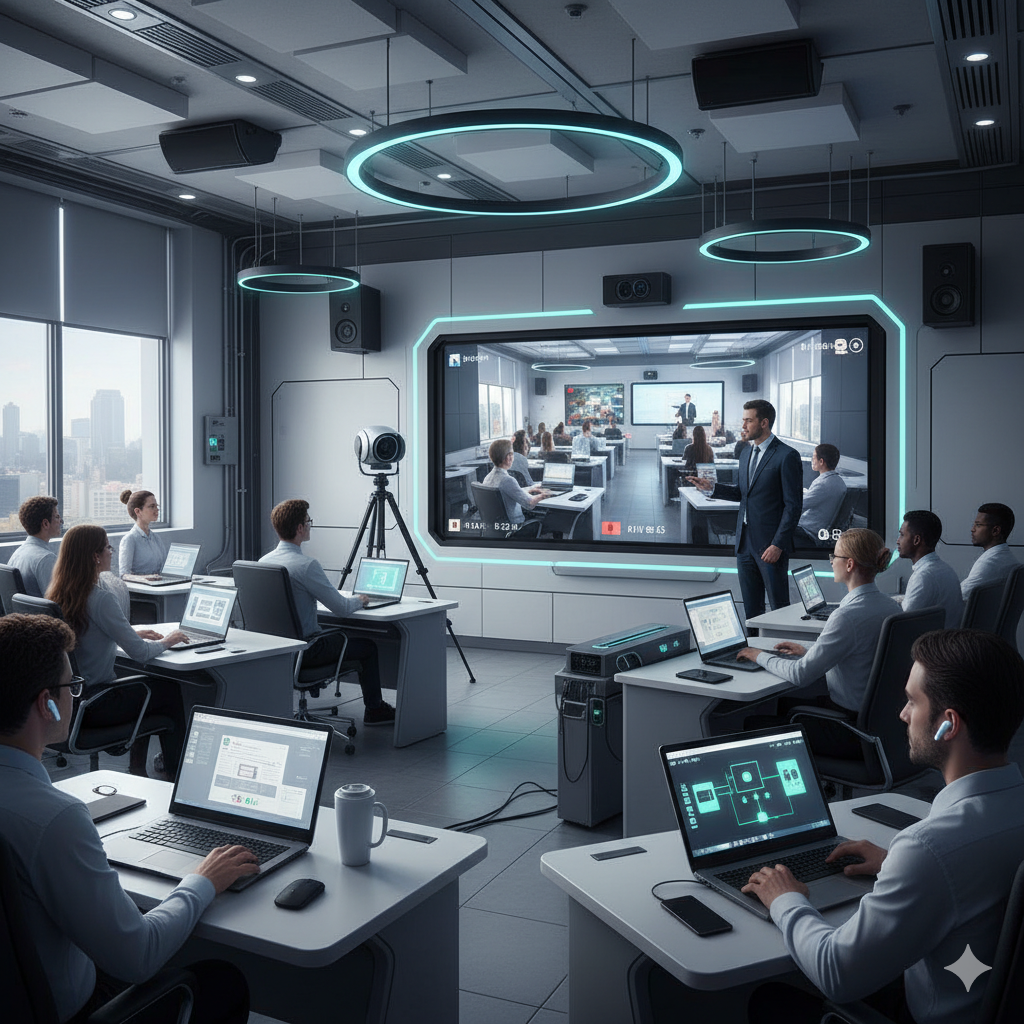
PANDUAN DAN CONTOH
Dokumen ini memberikan rincian detail mengenai komponen perangkat keras (hardware) yang direkomendasikan untuk membangun ruang kelas fisik yang mampu mendukung Mirror Class secara efektif.
Tujuan Utama Ekosistem Fisik: Menciptakan pengalaman audio dan visual dua arah yang jernih, dinamis, dan imersif, sehingga kelas mitra (jarak jauh) merasa seolah-olah berada di ruangan yang sama.
1. Tiga Komponen Inti Ekosistem Fisik
Pengembangan ekosistem fisik berfokus pada tiga komponen utama: Visual (Input/Output), Audio (Input/Output), dan Interaksi (Control/Computing).
A. Komponen VISUAL (Apa yang Kita Lihat)
Komponen ini terbagi dua: apa yang dilihat oleh kelas mitra (Kamera) dan apa yang dilihat oleh kelas lokal (Display).
1. Output Display (Untuk Kelas Lokal):
- Fungsi: Menampilkan wajah mahasiswa dan dosen mitra, serta materi presentasi.
- Rekomendasi:
- Level Basic: Proyektor Short-Throw atau TV LED Besar (minimal 65 inci).
- Level Ideal (Sangat Direkomendasikan): Interactive Flat Panel (IFP) / Smart Board (minimal 75 inci).
- Mengapa IFP? Ini menggabungkan 3 fungsi: (1) Layar display resolusi tinggi, (2) Papan tulis digital (digital whiteboard), dan (3) Kemampuan anotasi langsung di atas materi (PPT/PDF). Ini adalah pusat interaksi.
2. Input Kamera (Untuk Kelas Mitra):
- Fungsi: Menangkap visual dari kelas lokal (dosen dan mahasiswa) untuk dikirim ke kelas mitra.
- Rekomendasi:
- Level Basic: High-End Webcam (Contoh: Logitech Brio 4K). Diletakkan di atas IFP/TV.
- Kekurangan: Sudut pandang statis, dosen tidak bisa banyak bergerak.
- Level Menengah: PTZ (Pan-Tilt-Zoom) Camera.
- Kelebihan: Dosen atau operator bisa menggerakkan kamera (geser, miring, zoom) menggunakan remote control untuk menyorot dosen atau mahasiswa yang bertanya.
- Level Ideal: Auto-Tracking Camera (Kamera Pelacak Otomatis).
- Kelebihan: Kamera secara otomatis mengikuti pergerakan dosen saat berjalan di depan kelas tanpa perlu operator. Ini memberikan pengalaman visual paling dinamis dan profesional.
- Tambahan (Opsional): Audience Camera. Satu kamera tambahan dengan sudut pandang lebar (wide-angle) yang menghadap ke mahasiswa lokal. Operator bisa beralih ke kamera ini saat ada mahasiswa lokal yang bertanya.
B. Komponen AUDIO (Apa yang Kita Dengar)
Ini adalah komponen PALING KRITIS. Sesi Mirror Class lebih bisa mentolerir video yang buruk daripada audio yang buruk.
1. Input Mikrofon (Untuk Kelas Mitra):
- Fungsi: Menangkap suara dosen DAN mahasiswa di kelas lokal secara jernih.
- Rekomendasi:
- Level Basic: USB Boundary Microphone (Contoh: Jabra Speak, Anker). Diletakkan di meja dosen.
- Kekurangan: Hanya menangkap suara di dekat meja. Suara mahasiswa di belakang tidak akan terdengar.
- Level Menengah: Kombinasi Wireless Lapel Mic (untuk dosen) + 1-2 Omnidirectional Microphone di langit-langit atau meja untuk menangkap suara mahasiswa.
- Level Ideal (Sangat Direkomendasikan): Ceiling Array Microphone (Mikrofon Plafon).
- Mengapa? Perangkat ini (contoh: Shure MXA920, Nureva HDL300, Biamp Parlé) dipasang di plafon dan memiliki puluhan “telinga” digital.
- Kelebihan: Ia bisa menangkap suara dengan jernih dari setiap sudut ruangan. Dosen bisa berjalan bebas, mahasiswa di kursi paling belakang bisa bertanya tanpa perlu mic tambahan, dan software-nya otomatis meredam suara bising (AC, proyektor).
2. Output Speaker (Untuk Kelas Lokal):
- Fungsi: Mengeluarkan suara dari kelas mitra agar terdengar jelas di seluruh ruangan lokal.
- Rekomendasi:
- Level Basic: Speaker bawaan TV/IFP.
- Kekurangan: Suara kecil, tidak merata, dan sering “pecah”.
- Level Ideal: Wall-Mounted Speakers (Speaker Dinding) atau Soundbar berkualitas tinggi.
- Kelebihan: Suara dari kelas mitra terdengar jelas, bulat, dan merata di seluruh ruangan, membuat mereka terasa “hadir”.
C. Komponen INTERAKSI & KOMPUTASI (Pusat Kendali)
- Fungsi: Menjalankan software (Zoom, Meet, dll) dan menghubungkan semua komponen.
- Rekomendasi:
- Dedicated Mini PC (Komputer Khusus):
- Setiap Smart Classroom harus memiliki PC (misal: Intel NUC) yang terpasang permanen di ruangan.
- PC ini harus ter-login ke akun khusus (misal: smartclass.ti@univ.ac.id) dan sudah terinstal semua software (Zoom, Meet, Google Chrome, Miro).
- Koneksi: Terhubung ke internet via kabel LAN (wajib!), bukan WiFi, untuk stabilitas maksimal.
- Control Panel (Panel Kendali):
- Level Ideal: Sebuah tablet kecil (misK: iPad, Crestron, Extron) di meja dosen yang memiliki tombol sederhana (misal: “Mulai Kelas”, “Ganti Kamera”, “Volume Up/Down”). Ini menyederhanakan pengoperasian bagi dosen awam.
2. Contoh Skenario Pengembangan (Berdasarkan Anggaran)
Skenario 1: “Starter Kit” (Anggaran Terbatas)
- Visual: TV LED 65 inci + Webcam Logitech Brio 4K.
- Audio: USB Boundary Microphone (Jabra Speak 710) + Speaker bawaan TV.
- Komputasi: Mini PC (Intel NUC) terhubung via kabel LAN.
- Kekurangan: Audio sangat terbatas (dosen & mhs harus dekat mic), visual statis.
Skenario 2: “Business Class” (Anggaran Menengah)
- Visual: Interactive Flat Panel (IFP) 75 inci + PTZ Camera (dengan remote).
- Audio: Wireless Lapel Mic (untuk dosen) + 2 Boundary Mic + Soundbar berkualitas.
- Komputasi: Mini PC (Intel NUC) terhubung via kabel LAN.
- Kekurangan: Audio mahasiswa masih kurang optimal, dosen perlu mengoperasikan remote kamera.
Skenario 3: “Flagship Mirror Class” (Anggaran Ideal)
- Visual: Interactive Flat Panel (IFP) 86 inci + Auto-Tracking Camera + Audience Camera (opsional).
- Audio: Ceiling Array Microphone (Contoh: Nureva HDL300) + Wall-Mounted Speakers.
- Komputasi: Mini PC (Intel NUC) + Control Panel Tablet di podium.
Kelebihan: Pengalaman “Masuk dan Mengajar”. Dosen tidak perlu memikirkan teknis. Audio jernih dari segala arah, visual dinamis, interaksi papan tulis digital. Inilah ekosistem fisik yang didemonstrasikan di Sesi 2.
PENGEMBANGAN
Tabel ini merinci aktivitas utama dalam setiap tahap pengembangan, dari perencanaan hingga evaluasi, berdasarkan model ADDIE (Analysis, Design, Development, Implementation, Evaluation).
| Tahap | Penjelasan Aktivitas |
| 1. ANALISIS (Analysis) | Fokus: Mengidentifikasi kebutuhan, anggaran, dan kendala. Studi Kelayakan: Mengidentifikasi mata kuliah dan dosen “juara” (champions) yang paling siap untuk menjadi pilot project.Analisis Kebutuhan Pengguna (User Needs): Wawancara dengan dosen untuk memahami skenario pedagogis yang mereka butuhkan (misal: “Saya perlu banyak brainstorming di papan tulis” vs “Saya perlu mahasiswa di belakang terlihat jelas saat presentasi”).Analisis Ruangan (Site Survey): Menilai ruangan yang ada: ukuran, akustik (apakah menggema?), pencahayaan, dan ketersediaan stopkontak.Analisis Infrastruktur Jaringan: Mengukur kecepatan dan stabilitas koneksi internet di ruangan kandidat. Memastikan ketersediaan port Kabel LAN (koneksi nirkabel/WiFi tidak disarankan untuk streaming utama). Analisis Anggaran: Menentukan anggaran yang tersedia untuk memutuskan skenario implementasi (misal: “Starter Kit”, “Business Class”, atau “Flagship” sesuai Draf Panduan Pengembangan) |
| 2. DESAIN (Design) | Fokus: Merancang “cetak biru” teknis dan tata letak ruangan.Pemilihan Skenario & Komponen: Memutuskan skenario (“Flagship”) dan membuat daftar belanja (Bill of Materials) rinci berdasarkan Draf Panduan Pengembangan (misal: 1x IFP 86″, 1x Auto-Tracking Camera, 1x Ceiling Array Mic, 1x Mini PC).Perancangan Tata Letak (Room Layout): Membuat diagram penempatan perangkat. Di mana IFP diletakkan? Di mana Ceiling Mic dipasang untuk cakupan audio terbaik? Di mana tracking camera dipasang agar tidak terhalang? Perancangan Jaringan & Kelistrikan: Merancang jalur kabel (LAN, HDMI, Listrik) yang rapi dan aman, serta memastikan bandwidth jaringan yang didedikasikan untuk ruangan tersebut. Desain Antarmuka (jika pakai Control Panel): Merancang tampilan tombol di tablet control panel agar sederhana (misal: “Mulai Kelas”, “Ganti Kamera”, “Volume”) |
| 3. PENGEMBANGAN (Development) | Fokus: Pengadaan, perakitan, dan konfigurasi sistem. Pengadaan (Procurement): Proses pembelian/tender untuk semua perangkat keras dan lisensi perangkat lunak yang ada dalam dokumen Desain.Instalasi Perangkat Keras Awal: Perakitan komponen di lab (di luar ruangan kelas) untuk diuji coba.Instalasi & Konfigurasi Perangkat Lunak: Menginstal OS dan software (Zoom, Meet, Chrome, Miro, dll) pada Mini PC. Mengatur akun default (smartclass.ti@univ.ac.id) agar selalu login.Konfigurasi Audio: Ini adalah bagian pengembangan terpenting. Mengatur Ceiling Array Microphone untuk memblokir suara bising (AC, proyektor) dan menentukan zona tangkapan suara.Konfigurasi Video: Mengatur preset pada Auto-Tracking Camera (misal: area podium, area whiteboard). |
| 4. IMPLEMENTASI (Implementation) | Fokus: Instalasi di lokasi akhir, uji coba, dan pelatihan pengguna. Instalasi Fisik di Ruangan: Pemasangan permanen seluruh perangkat (IFP di dinding, mic di plafon, kamera di bracket, Mini PC di podium) sesuai diagram tata letak.Integrasi Jaringan: Menghubungkan semua perangkat ke jaringan LAN dan menguji stabilitas koneksi.Uji Coba Penuh (Pilot Testing): Melakukan simulasi Mirror Class penuh (seperti Sesi 5) dengan mitra internal atau mitra universitas yang sudah ada untuk menemukan bug (misal: “Suara gema”, “Kamera tracking terlalu lambat”).Pelatihan Pengguna (Dosen & Staf): Melatih dosen cara mengoperasikan sistem menggunakan control panel sederhana. Melatih staf pendukung (PLP/Teknisi) untuk troubleshooting dasar.Pembuatan SOP: Membuat panduan cepat (1 lembar laminasi) “Cara Memulai Sesi” dan menempelkannya di podium. |
| 5. EVALUASI (Evaluation) | Fokus: Mengukur keberhasilan dan merencanakan perbaikan berkelanjutan. Pengumpulan Umpan Balik: Menyebar kuesioner singkat kepada dosen dan mahasiswa (lokal & mitra) setelah 3-5 sesi Mirror Class pertama. (Fokus: Kualitas Audio, Kualitas Video, Kemudahan Penggunaan).Pemantauan Teknis: Menganalisis log penggunaan dan laporan masalah dari staf pendukung. (Misal: “Dosen A selalu kesulitan menghubungkan laptopnya”).Iterasi & Perbaikan: Melakukan penyesuaian (tuning) berdasarkan umpan balik (misal: “Meningkatkan gain mic,” “Memperbarui software Mini PC”).Perencanaan Perawatan: Penjadwalan pemeliharaan preventif (pembersihan lensa kamera, update OS) dan merencanakan refresh teknologi untuk 3-5 tahun ke depan. |
PROMPT
“Generator Prompt Smart Classroom” adalah alat bantu web sederhana yang dirancang untuk para dosen. Aplikasi ini mempermudah proses konsultasi teknis dengan AI (Gemini) mengenai pengembangan Smart Classroom. Pengguna dapat memasukkan referensi opsional seperti link Google Drive atau sitasi ilmiah.
Dengan satu klik tombol “Mulai Konsultasi”, alat ini secara otomatis merangkai semua masukan tersebut menjadi satu prompt komprehensif. Prompt ini langsung disalin ke clipboard, dan Gemini akan terbuka di tab baru. Dosen hanya perlu melakukan paste untuk mendapatkan panduan pengembangan Smart Classroom yang rinci dan terstruktur.
Generator Prompt: Pengembangan Ekosistem Fisik Smart Classroom
1. Referensi Google Drive (Opsional)
2. Referensi Sitasi (Opsional)
Langkah 1: Tambahkan Referensi Anda (Opsional)
Ini adalah langkah paling penting untuk mendapatkan hasil yang custom. Anda akan melihat dua bagian utama:
Bagian 1: Referensi Google Drive (Opsional)
- Guna: Untuk memberi Gemini konteks tentang proyek Anda.
- Cara: Klik tombol
+ Tambah Referensi Drive. Sebuah kotak input akan muncul. - Contoh Isi:
- Link Google Drive ke draf proposal Anda.
- Link Google Drive ke denah ruangan (layout) kelas.
- Link Google Drive ke draf RAB/anggaran.
- Anda bisa menambahkan beberapa link dengan mengklik tombol
+lagi. Jika salah, klik- Hapus Referensi Terakhir.
Bagian 2: Referensi Sitasi (Opsional)
- Guna: Untuk memberi Gemini rujukan spesifik (model, teknologi, atau jurnal) yang Anda ingin dipertimbangkan.
- Cara: Klik tombol
+ Tambah Referensi Sitasi. - Contoh Isi:
- “Model audio Nureva HDL300”
- “Jurnal ‘Implementation of Hybrid Classrooms’ oleh Smith, 2023”
- “Standar IEEE untuk Jaringan Pendidikan”
- Sama seperti sebelumnya, Anda bisa menambah atau menghapus sitasi.
Catatan: Jika Anda tidak punya referensi, kosongkan saja bagian ini. Tool akan tetap berfungsi.
Langkah 2: Hasilkan, Salin, dan Buka Gemini
Setelah Anda siap (dengan atau tanpa referensi):
- Klik tombol hijau besar di bagian bawah:
Mulai Konsultasi (Buat, Salin & Buka Gemini) - Tiga hal akan terjadi secara otomatis:
- Sebuah prompt lengkap akan dibuat di latar belakang.
- Prompt tersebut akan disalin (copy) ke clipboard Anda.
- Sebuah tab browser baru akan terbuka yang mengarah ke
gemini.google.com.
Langkah 3: Dapatkan Konsultasi Anda
Anda sekarang berada di tab Gemini yang baru saja terbuka. Prompt Anda sudah tersalin.
- Di kotak chat Gemini, klik kanan dan pilih “Tempel” (Paste), atau gunakan shortcut
Ctrl+V(di Windows) orCmd+V(di Mac). - Anda akan melihat prompt lengkap yang tadi dibuat, termasuk link dan sitasi Anda (jika ada).
- Tekan Enter.

Leave a Reply