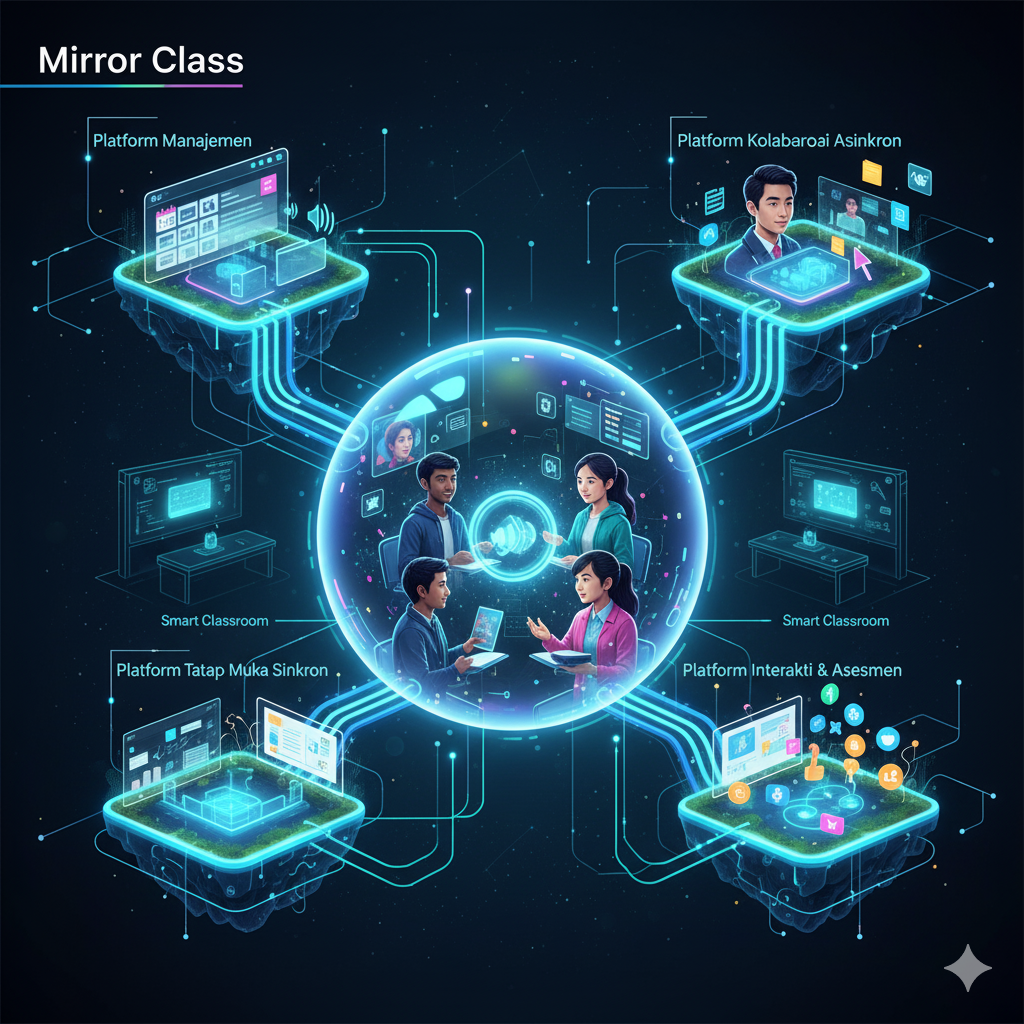
PANDUAN DAN CONTOH
1. Pendahuluan: Fisik vs. Digital
Jika Ekosistem Fisik adalah “Perangkat Keras” (Hardware) yang berfungsi sebagai ruang kelas dan jembatan penghubung, maka Ekosistem Digital adalah “Perangkat Lunak” (Software) yang berfungsi sebagai:
- Pusat Administrasi (LMS, pengumuman)
- Ruang Diskusi (Video conference)
- Meja Kerja Kolaboratif (Dokumen & papan tulis bersama)
Keberhasilan Mirror Class sangat bergantung pada seberapa terintegrasi dan mudah ekosistem digital ini digunakan oleh kedua belah pihak (lokal dan mitra).
2. Model 4 Lapis (4 Layers) Ekosistem Digital
Untuk merancang ekosistem yang fungsional, kita harus membaginya berdasarkan fungsi pedagogisnya. Berikut adalah model 4 lapis yang direkomendasikan:
Lapis 1: Platform Manajemen (LMS – “Rumah Kelas”)
Tujuan Pedagogis: Sebagai “rumah” atau “hub” utama untuk seluruh aktivitas Mirror Class. Ini adalah tempat mahasiswa dan dosen mitra menemukan silabus (Joint RPS), materi, pengumuman, dan tautan ke platform lain.
- Contoh Platform:
- Google Classroom: Sangat baik jika kedua universitas menggunakan Google Workspace. Mudah, bersih, dan terintegrasi penuh dengan Lapis 2 & 3.
- Microsoft Teams: Pilihan terbaik jika kedua universitas berbasis ekosistem Microsoft 365. Menggabungkan Lapis 1, 2, dan 3 dalam satu aplikasi.
- LMS Institusi (Moodle, dsb.): Bisa digunakan, namun memiliki tantangan terbesar: memberikan akses login yang mudah untuk mahasiswa/dosen mitra. Seringkali terhambat birokrasi IT.
- Kriteria Pemilihan: Kemudahan onboarding (pendaftaran) untuk mitra eksternal.
- Koneksi ke Pelatihan: Joint RPS yang dirancang di Sesi 3 & 4 akan diunggah dan distrukturkan di platform ini.
Lapis 2: Platform Tatap Muka Sinkron (“Ruang Rapat”)
Tujuan Pedagogis: Melaksanakan sesi Mirror Class secara live. Ini adalah “cermin” itu sendiri. Platform ini harus terintegrasi penuh dengan Ekosistem Fisik (Smart Classroom).
- Contoh Platform:
- Zoom: Sering dianggap paling stabil untuk video streaming berkualitas tinggi dan memiliki fitur Breakout Rooms yang sangat baik.
- Google Meet: Terintegrasi sempurna jika menggunakan Google Classroom (Lapis 1).
- MS Teams Meeting: Terintegrasi sempurna jika menggunakan MS Teams (Lapis 1).
- Kriteria Pemilihan: Stabilitas video, kemudahan integrasi dengan hardware (kamera & audio Smart Classroom), dan fitur Breakout Rooms.
- Koneksi ke Pelatihan: Platform inilah yang akan didemokan secara live dengan Smart Classroom di Sesi 2 dan disimulasikan di Sesi 5.
Lapis 3: Platform Kolaborasi Asinkron (“Meja Kerja”)
Tujuan Pedagogis: Tempat mahasiswa dari kedua negara bekerja sama mengerjakan proyek bersama (Joint Project) di luar jam tatap muka. Ini adalah jantung dari collaborative learning.
- Contoh Platform:
- Google Workspace (Docs, Slides, Sheets): Terbaik untuk kolaborasi dokumen teks dan presentasi secara real-time.
- Microsoft 365 (Word Online, dsb.): Alternatif yang setara jika berada di ekosistem Microsoft.
- Miro / Mural: Papan tulis digital tak terbatas. Sangat penting untuk sesi brainstorming, pemetaan ide, dan perancangan visual.
- Figma / AutoCAD Web: (Spesifik) Untuk Mirror Class berbasis desain atau teknik.
- Kriteria Pemilihan: Kemampuan kolaborasi real-time (banyak orang mengetik/menggambar di satu file).
- Koneksi ke Pelatihan: Peserta akan menggunakan platform ini (terutama Google Docs & Miro/Mural) secara intensif selama Sesi 3 & 4 untuk merancang Joint RPS mereka.
Lapis 4: Platform Interaksi & Asesmen (“Alat Bantu”)
Tujuan Pedagogis: Alat bantu cepat untuk ice breaking, brainstorming ringan, kuis formatif, dan peer assessment.
- Contoh Platform:
- Padlet: Sangat mudah digunakan untuk ice breaking dan pengumpulan ide cepat (mirip papan buletin digital).
- Mentimeter / Slido / Kahoot!: Untuk kuis real-time dan polling selama sesi sinkron (Lapis 2).
- Google Forms / MS Forms: Untuk survei, refleksi akhir, atau peer assessment (penilaian antar rekan).
- Kriteria Pemilihan: Kecepatan, kemudahan penggunaan (tidak perlu login), dan fokus pada satu fungsi spesifik.
- Koneksi ke Pelatihan: Akan didemokan di Sesi 2 sebagai contoh best practice untuk aktivitas pembelajaran.
3. Prinsip Strategis Implementasi Ekosistem Digital
- Interoperabilitas adalah Kunci: Pastikan platform di setiap lapis dapat “berbicara” satu sama lain. Contoh: Link Google Docs (Lapis 3) dan link Miro (Lapis 3) harus bisa diposting dengan mudah di Google Classroom (Lapis 1).
- Aksesibilitas & Kesetaraan: (Paling Kritis) Pastikan Dosen dan Mahasiswa Mitra BISA mengakses platform pilihan Anda. Periksa:
- Lisensi: Apakah mereka punya lisensi (misal: MS 365) atau kita harus sediakan akun tamu?
- Firewall: Apakah platform (misal: Google) diblokir di negara mitra?
- Kesenjangan Teknologi: Apakah platform terlalu “berat” (misal: Miro) untuk koneksi internet di lokasi mitra?
- “Less is More” (Minimalkan Beban Kognitif): Jangan gunakan 10 alat berbeda. Lebih baik kuasai 3 alat yang terintegrasi (misal: Classroom + Meet + Google Docs) daripada membuat mahasiswa bingung.
4. Skenario Implementasi Ekosistem Digital
Berikut adalah tiga skenario umum yang bisa dipilih oleh institusi:
| Skenario | Lapis 1 (Rumah) | Lapis 2 (Sinkron) | Lapis 3 (Kolaborasi) | Keterangan |
| Skenario 1: “Bundling” (Rekomendasi) | Google Classroom | Google Meet | Google Workspace (Docs, Slides) + Miro (untuk visual) | Sangat Direkomendasikan. Alur kerja paling mulus, mudah dipelajari, dan terintegrasi penuh. Hampir semua orang punya akun Google. |
| Skenario 2: “Microsoft Stack” | MS Teams | MS Teams Meeting | Office 365 (Word Online) + Miro/Whiteboard | Pilihan terbaik jika kedua institusi adalah mitra Microsoft. Semua ada dalam satu aplikasi. |
| Skenario 3: “Modular” (Mix & Match) | LMS Moodle (Milik Kampus) | Zoom (Lisensi Pro) | Google Workspace (Pakai akun personal) + Padlet | Skenario paling umum jika institusi ingin memanfaatkan aset yang sudah ada (lisensi Moodle & Zoom). Tantangannya adalah mengelola akun tamu di Moodle. |
TAHAPAN PENGEMBANGAN
Tabel ini menguraikan tahapan sistematis untuk merancang, membangun, dan mengelola platform software dan alur kerja yang akan digunakan dalam Mirror Class.
| Tahap | Penjelasan Aktifitas |
| 1. Analisis | Mengidentifikasi Kebutuhan Pedagogis, Teknis, dan Mitra. Analisis Kebutuhan Pedagogis: Menentukan fungsi apa yang dibutuhkan berdasarkan rancangan Joint RPS (misal: “butuh papan tulis virtual untuk brainstorming“, “butuh co-authoring dokumen untuk laporan”). Analisis Platform Mitra (Sangat Kritis): Mewawancarai universitas mitra: Platform apa yang mereka gunakan? (Google/Microsoft/Lainnya?). Apakah ada firewall atau blokir platform tertentu di negara mereka? Analisis Lisensi & Infrastruktur Internal: Audit platform apa yang sudah dimiliki dan dilisensikan oleh institusi (misal: “Kita punya lisensi Zoom Pro dan MS 365 E3”, “Bandwidth kampus X Mbps”). Analisis Kesenjangan (Gap Analysis): Menentukan platform apa yang perlu diadakan/disediakan (misal: “Kita perlu lisensi Miro atau Padlet”). |
| 2. Desain | Merancang Arsitektur dan Alur Kerja (Workflow). Desain Arsitektur (Model 4 Lapis): Memilih dan menetapkan platform spesifik untuk setiap lapis yang didasarkan pada hasil Analisis. (Contoh: Lapis 1 = Google Classroom, Lapis 2 = Zoom, Lapis 3 = Google Docs + Miro, Lapis 4 = Padlet). Desain Skenario Implementasi: Memilih skenario (misal: “Bundling Google”, “Microsoft Stack”, atau “Modular”) yang paling sesuai dengan hasil analisis mitra dan internal. Desain Alur Kerja Pengguna (User Journey): Memetakan bagaimana dosen dan mahasiswa bergerak antar platform (misal: “Dosen menaruh link Miro di Google Classroom -> Mahasiswa klik -> Mengerjakan di Miro -> Mengumpulkan link hasil Miro kembali ke Classroom”). Desain Manajemen Akses & Akun Tamu: Merancang cara mitra (dosen/mahasiswa) akan login ke platform kita. Apakah perlu dibuatkan akun tamu? Apakah mereka bisa pakai akun personal?</li></ul> |
| 3. Pengembangan | Mengonfigurasi Platform dan Membuat Materi Pendukung. Pengadaan & Penyiapan Lisensi: Membeli atau mengalokasikan lisensi software yang dibutuhkan (misal: Membeli lisensi Miro Edu, mengaktifkan fitur Guest Access di MS Teams). Konfigurasi Platform (Setup): Membangun “template” atau “kelas master” di Lapis 1 (LMS) yang sudah berisi struktur folder, tautan ke platform lain, dan template materi. Pengembangan Materi Pelatihan/SOP: Membuat panduan (video/PDF) yang sangat spesifik tentang “Alur Kerja” yang sudah didesain. (Contoh: “Cara bergabung ke Google Classroom kami”, “Cara kolaborasi di Miro”). Uji Coba Teknis Internal: Melakukan tes integrasi antar platform. Apakah link berfungsi? Apakah login sebagai “tamu” berhasil?</li></ul> |
| 4. Implementasi | Meluncurkan Ekosistem dan Memberikan Pelatihan. Pelatihan Pengguna Internal: Melatih dosen dan mahasiswa lokal untuk menggunakan alur kerja yang telah didesain. (Ini adalah Sesi 2, 3, 4, 5 dari draf pelatihan Anda). Onboarding Mitra Eksternal: Membagikan materi SOP kepada dosen dan mahasiswa mitra. Melakukan sesi technical check bersama (uji coba audio, video, dan login) sebelum Mirror Class pertama dimulai. Peluncuran (Go-Live): Mirror Class pertama dilaksanakan. Dukungan Teknis (Helpdesk): Menyediakan tim support yang siaga (via WA/Chat) selama sesi-sesi awal Mirror Class untuk menangani kendala teknis real-time.</li></ul> |
| 5. Evaluasi | Mengukur Kinerja dan Pengalaman Pengguna. Pengumpulan Umpan Balik Pengguna: Menyebarkan survei kepada dosen dan mahasiswa (lokal & mitra) tentang pengalaman pengguna (UX) ekosistem digital. (Apakah mudah? Apa yang sulit? Apa yang paling sering error?). Analisis Metrik Penggunaan: Memeriksa dashboard platform (jika ada) untuk melihat tingkat adopsi dan aktivitas. (Berapa banyak mahasiswa mitra yang login? Berapa banyak kolaborasi di Miro?). Peninjauan Laporan Kendala (Helpdesk Review): Menganalisis tiket support yang masuk. Apa masalah teknis yang paling sering muncul? Iterasi dan Rekomendasi: Memberikan rekomendasi untuk semester berikutnya berdasarkan data evaluasi (misal: “Platform X tidak stabil, kita ganti ke Platform Y”, “Perlu pelatihan tambahan di bagian Z”).</li></ul> |
GENERATOR PROMPT
Tentu, Pak Henry. Berikut adalah penjelasan deskriptif 100 kata untuk tool yang kedua:
“Generator Prompt Ekosistem Digital” adalah alat bantu web yang dirancang khusus untuk dosen. Tujuannya adalah menyederhanakan proses konsultasi dengan AI (Gemini) mengenai perancangan software dan platform untuk Mirror Class. Pengguna dapat menambahkan referensi opsional seperti link Google Drive atau sitasi ilmiah.
Saat tombol “Mulai Konsultasi” diklik, alat ini otomatis merangkai prompt detail yang berfokus pada 4 Lapis ekosistem digital: LMS, platform sinkron, asinkron, dan asesmen. Prompt ini langsung disalin ke clipboard, dan Gemini terbuka di tab baru. Dosen hanya perlu paste untuk mendapatkan panduan pengembangan yang sistematis.
Generator Prompt: Pengembangan Ekosistem Digital
Alat bantu ini akan membantu Anda membuat *prompt* (perintah) yang sangat rinci untuk Gemini, guna merancang Ekosistem Digital (Software & Platform) untuk *Mirror Class*.
1. Referensi Google Drive (Opsional)
Tambahkan link ke proposal, draf RPS, atau dokumen konteks lain yang relevan.
2. Referensi Sitasi (Opsional)
Sebutkan platform spesifik, jurnal, atau model yang ingin Anda gunakan sebagai rujukan.
3. Mulai Konsultasi
Klik tombol di bawah ini. *Prompt* akan otomatis dibuat, disalin, dan Gemini akan terbuka di tab baru. Cukup **Paste** (Ctrl+V) di Gemini.
Langkah 1: Tambah Referensi Drive (Opsional)
Jika Anda memiliki dokumen pendukung di Google Drive, Anda bisa menambahkannya di sini.
- Untuk apa? Ini bisa berisi draf Joint RPS, proposal Smart Classroom, atau dokumen analisis kebutuhan yang sudah Anda miliki.
- Cara: Klik tombol
+ Tambah Referensi Drive. Sebuah kotak teks akan muncul. Salin dan tempelkan link Google Drive Anda di sana. - Jika Salah: Klik tombol
- Hapus Referensi Terakhiruntuk menghapus link yang baru saja Anda tambahkan.
Langkah 2: Tambah Referensi Sitasi (Opsional)
Jika Anda memiliki referensi spesifik seperti jurnal, model platform, atau nama software tertentu yang ingin digunakan, tambahkan di sini.
- Untuk apa? Contoh: “Gunakan model 4 Lapis dari Panduan”, “Integrasi dengan Moodle”, “Platform Miro”.
- Cara: Klik tombol
+ Tambah Referensi Sitasi. Sebuah kotak teks akan muncul. Tuliskan referensi Anda. - Jika Salah: Klik tombol
- Hapus Referensi Terakhir.
Langkah 3: Mulai Konsultasi (Aksi Utama)
Setelah semua referensi (jika ada) siap, klik tombol hijau besar: Mulai Konsultasi (Buat, Salin & Buka Gemini)
Saat Anda mengklik tombol ini, 3 hal terjadi secara otomatis:
- Prompt Dibuat: Alat ini merangkai prompt canggih yang berisi instruksi 4 Lapis Ekosistem Digital dan semua referensi Anda.
- Prompt Disalin: Prompt lengkap tersebut langsung disalin ke clipboard komputer Anda.
- Gemini Terbuka: Tab browser baru akan terbuka dan mengarah ke halaman Gemini.
Langkah 4: Paste di Gemini
Sekarang, Anda hanya perlu:
- Di tab Gemini yang baru terbuka, klik kanan di area teks dan pilih
Paste. - Atau, gunakan pintasan keyboard
Ctrl+V(di Windows) atauCmd+V(di Mac). - Tekan
Enter.

Leave a Reply