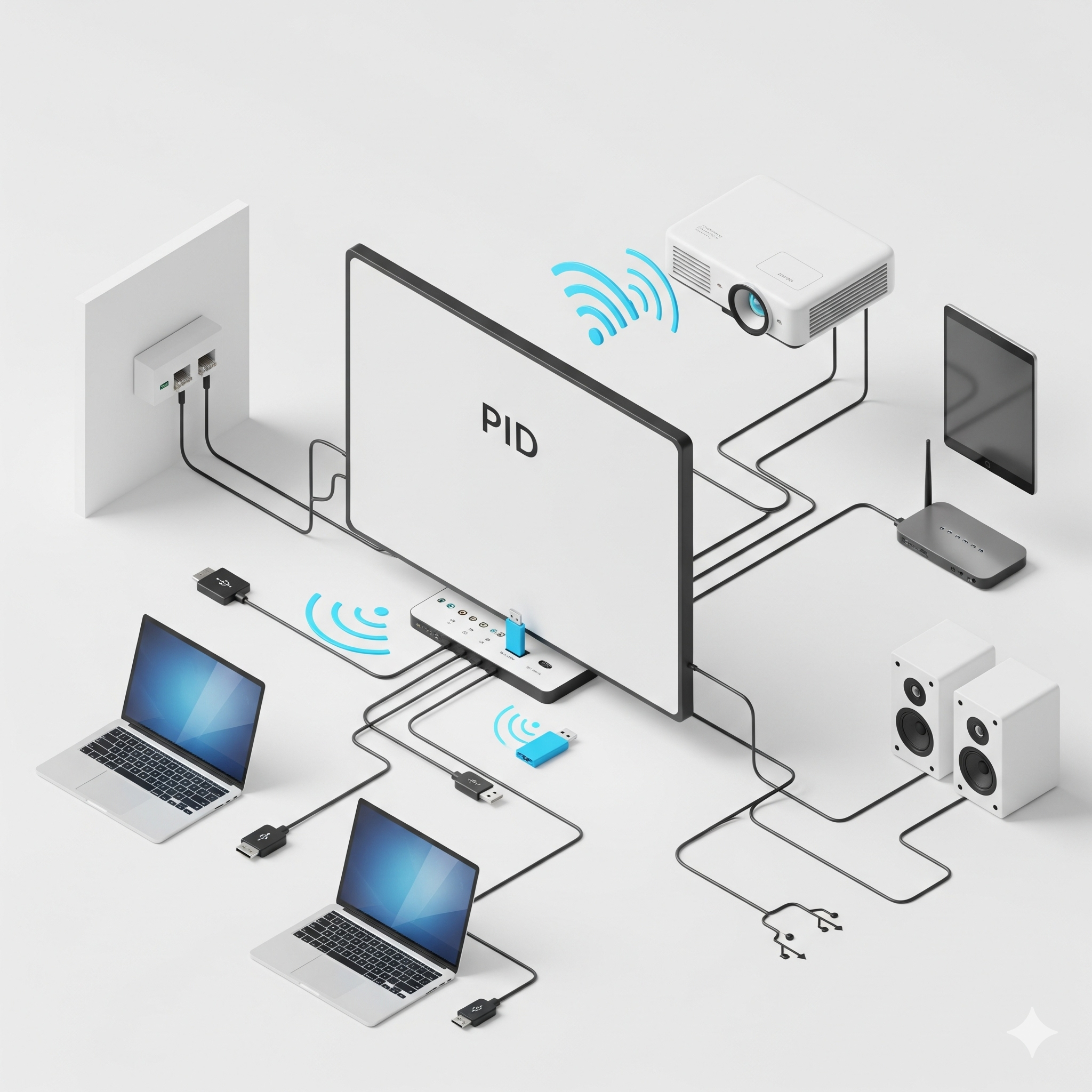
Arsitektur konektivitas pada Papan Interaktif Digital (PID) dirancang untuk menjadikannya pusat (hub) multimedia di ruang kelas. “Membuat Koneksi” di sini bukan sekadar memasang kabel, melainkan mengintegrasikan berbagai sumber daya pembelajaran (laptop, internet, audio system) ke dalam satu antarmuka sentuh.
Berikut adalah penjelasan mendalam mengenai skema koneksi yang tersedia pada perangkat tersebut:
1. Koneksi Visual dan Audio (Input & Output)
Ini adalah koneksi dasar untuk mentransmisikan materi ajar (suara dan gambar) dari perangkat guru ke layar besar, atau dari layar besar ke perangkat lain.
- HDMI Input (Masukan Video):
Fungsi: Mengirimkan sinyal gambar dan suara digital dari perangkat eksternal ke PID.
Perangkat Pendukung: Laptop, PC, Set-top box, atau DVD Player.
Cara Koneksi: Kabel HDMI dihubungkan dari port HDMI laptop ke port HDMI Input di panel depan atau belakang PID3. - HDMI Output (Keluaran Video):
Fungsi: Meneruskan tampilan yang ada di layar PID ke layar lain yang lebih besar atau perangkat perekam. Ini berguna jika PID digunakan di auditorium besar yang membutuhkan proyektor tambahan.
Perangkat Pendukung: Monitor tambahan, proyektor, atau VCR. - Koneksi Audio Eksternal:
Digital Audio (Coaxial): Menggunakan kabel RCA untuk menghubungkan PID ke Power Amplifier dan Speaker eksternal. Ini diperlukan jika suara bawaan PID dirasa kurang keras untuk ruang kelas besar.
Line Out (Analog): Menggunakan jack standar 3.5mm untuk menghubungkan ke headphone atau speaker aktif standar.
2. Koneksi Interaktif (Fitur Touch Interface)
Ini adalah fitur paling krusial bagi Teknologi Pendidikan. Koneksi ini mengubah laptop biasa menjadi tablet raksasa yang bisa dikontrol dengan sentuhan jari pada PID.
- Mekanisme Kerja: Agar fitur sentuh berfungsi pada tampilan Windows/Mac dari laptop, Anda memerlukan dua kabel sekaligus:
Kabel HDMI (untuk gambar).
Kabel USB Touch (untuk data sentuhan).
- Cara Koneksi: Hubungkan kabel USB dari port USB di laptop ke port bertuliskan “TOUCH” (biasanya tipe USB-B berbentuk kotak) di panel PID.
- Hasil: Setelah terhubung, sentuhan jari pada layar PID akan menggerakkan kursor di laptop, memungkinkan guru membuka aplikasi, menutup window, atau mencoret-coret presentasi langsung dari papan tanpa menyentuh mouse laptop.
3. Koneksi Jaringan (Internet)
PID membutuhkan koneksi internet untuk mengunduh aplikasi pembelajaran atau browsing materi daring.
- Koneksi Kabel (Wired – RJ45):
Menggunakan kabel UTP (LAN) yang dihubungkan dari port dinding atau router ke port RJ45 di PID. Koneksi ini lebih stabil untuk streaming video pembelajaran resolusi tinggi.
- Koneksi Nirkabel (Wireless/Wi-Fi):
PID memiliki modul Wi-Fi internal yang dapat menangkap sinyal dari Wireless Router.
Selain untuk internet, koneksi nirkabel memungkinkan fitur Screen Mirroring (berbagi layar) dari gawai siswa (HP/Tablet) ke papan tulis secara real-time.
4. Koneksi Periferal (Alat Tambahan)
PID bertindak seperti komputer Android besar yang bisa membaca data eksternal.
- USB Interface:
Port USB standar (Type-A) digunakan untuk menghubungkan Flashdisk (untuk membuka file PPT/PDF/Video secara langsung tanpa laptop).
Port ini juga mendukung keyboard dan mouse nirkabel jika guru lebih nyaman mengetik menggunakan papan ketik fisik daripada keyboard virtual di layar. - USB Type-C (Modern):
Terdapat di panel depan, port ini multifungsi: bisa mentransfer data (file), mentransfer video (seperti HDMI), sekaligus mengisi daya (charging) perangkat gawai yang terhubung (hingga 65W).
Ringkasan Alur Koneksi
| Jenis Koneksi | Kabel yang Dibutuhkan | Port di PID | Tujuan Utama |
| Visual | HDMI | HDMI In | Menampilkan layar laptop ke papan. |
| Kontrol | USB Type-A to Type-B | TOUCH | Mengontrol laptop lewat sentuhan di papan. |
| Suara | RCA / Jack 3.5mm | Coaxial / Line Out | Menguatkan suara ke speaker eksternal. |
| Data | USB Flashdrive | USB 2.0/3.0 | Membuka file materi tanpa laptop. |
| Internet | Kabel UTP (LAN) | RJ45 | Koneksi internet stabil. |

Leave a Reply