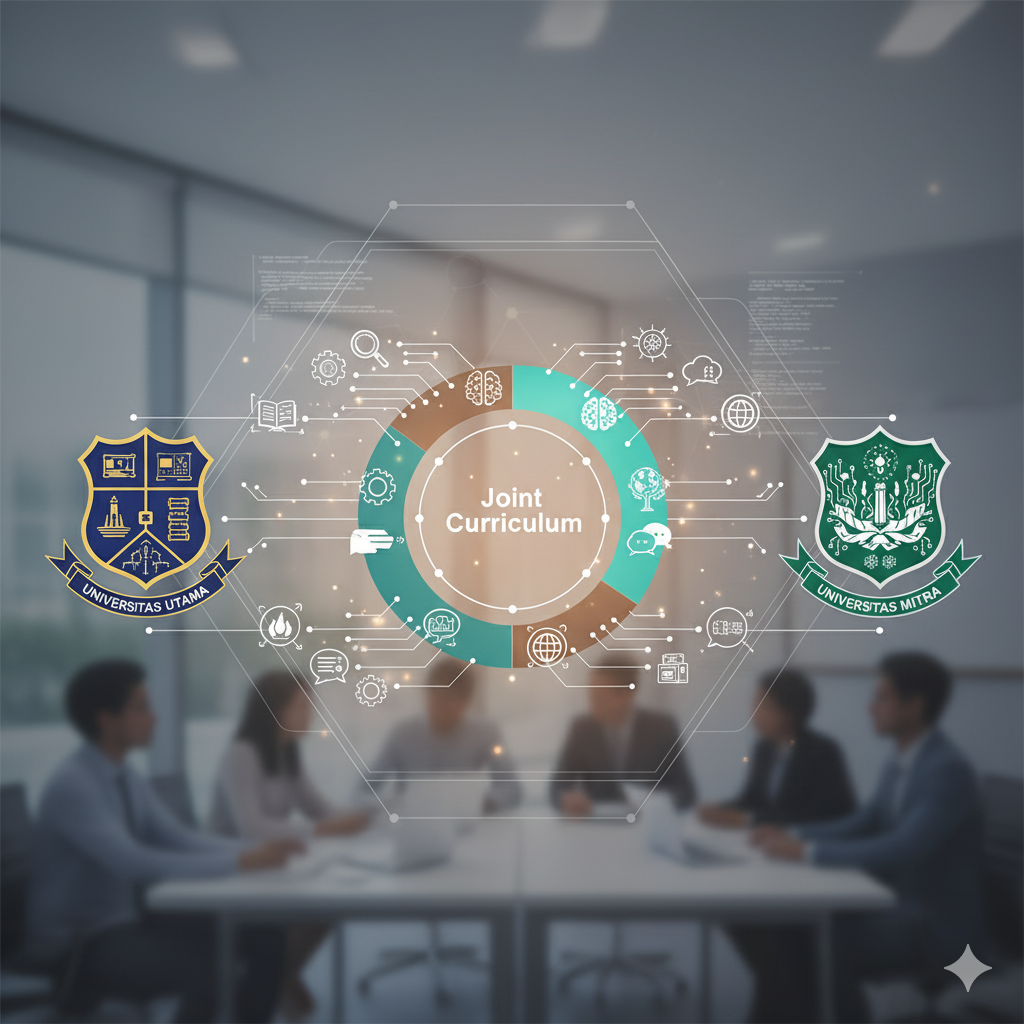
Aplikasi “Asisten Konsultasi Harmonisasi Capaian Pembelajaran” adalah sebuah alat bantu (tool) berbasis web yang dirancang spesifik untuk membantu dosen dalam Perancangan Joint RPS) Tujuannya adalah menyederhanakan langkah paling krusial dalam kolaborasi Mirror Class, yaitu mengharmonisasi Capaian Pembelajaran (CP) antar perguruan tinggi. Aplikasi ini menyediakan antarmuka terstruktur di mana dosen dapat memasukkan informasi kunci, seperti nama Universitas Utama dan Universitas Mitra, program studi, serta nama mata kuliah. Fitur utamanya memungkinkan dosen untuk menambah (dan menghapus) butir-butir CP spesifik dari kedua universitas secara dinamis.
Setelah semua data dimasukkan, dosen hanya perlu mengklik tombol “Mulai Konsultasi Penggabungan”. Seketika itu juga, aplikasi akan secara cerdas merangkai semua data tersebut menjadi sebuah prompt (perintah) yang sangat rinci untuk AI (Gemini). Prompt ini meminta AI bertindak sebagai ahli kurikulum, membandingkan kedua set CP berdasarkan taksonomi dan fokus keilmuan, lalu merancang alternatif “Capaian Pembelajaran Gabungan”. Prompt tersebut otomatis disalin ke clipboard, dan browser akan membuka Gemini di tab baru. Dosen hanya perlu melakukan paste untuk mendapatkan analisis dan tabel rekomendasi CP Gabungan secara instan.
Asisten Konsultasi Harmonisasi Capaian Pembelajaran
Informasi Universitas Utama
Informasi Universitas Mitra
Langkah 1: Isi Informasi Dasar Mata Kuliah
Isi empat kolom di bagian atas. Ini adalah konteks utama untuk AI.
- Universitas Utama: Isi dengan nama universitas Anda (Contoh:
Universitas Negeri Malang). - Program Studi: Pilih jenjang (S1, S2, atau S3).
- Nama Mata Kuliah: Tulis nama mata kuliah yang akan dikolaborasikan (Contoh:
Desain Pembelajaran Inovatif). - Universitas Mitra: Isi dengan nama universitas mitra (Contoh:
Goldsmiths, University of London).
Langkah 2: Masukkan Capaian Pembelajaran (CP) Universitas Utama
Di dalam kotak “Informasi Universitas Utama”:
- Klik tombol biru
+ Tambah CP Utama. - Sebuah kotak teks akan muncul. Tuliskan satu Capaian Pembelajaran (CPMK) dari mata kuliah Anda.
- Jika Anda punya lebih dari satu CP, klik tombol
+ Tambah CP Utamalagi untuk menambahkan kotak baru. - Jika salah mengetik, klik tombol merah
- Hapus CP Terakhiruntuk menghapus kotak yang terakhir ditambahkan.
Langkah 3: Masukkan Capaian Pembelajaran (CP) Universitas Mitra
Pindah ke kotak “Informasi Universitas Mitra”:
- Klik tombol biru
+ Tambah CP Mitra. - Sebuah kotak teks akan muncul. Tuliskan satu Capaian Pembelajaran dari mata kuliah mitra Anda.
- Ulangi langkah ini untuk semua CP dari universitas mitra.
Langkah 4: Mulai Konsultasi (Aksi Utama)
Setelah semua data terisi, klik tombol hijau besar di bagian bawah: Mulai Konsultasi Penggabungan
Tiga hal akan terjadi secara otomatis:
- Prompt Dibuat: Aplikasi akan merangkai semua data Anda (Info Univ, Info Mitra, Daftar CP) menjadi satu perintah (prompt) yang canggih.
- Prompt Disalin: Perintah tersebut otomatis disalin (copy) ke clipboard komputer Anda.
- Gemini Terbuka: Sebuah tab browser baru akan terbuka, mengarah ke
gemini.google.com.
Anda akan melihat notifikasi hijau “Prompt berhasil disalin!” muncul di aplikasi.
Langkah 5: Dapatkan Hasil Analisis di Gemini
Anda sekarang berada di tab Gemini yang baru terbuka.
- Di kotak chat Gemini, klik kanan dan pilih “Tempel” (Paste) (atau gunakan pintasan
Ctrl+V/Cmd+V). - Anda akan melihat prompt lengkap yang tadi dibuat.
- Tekan Enter.

Leave a Reply