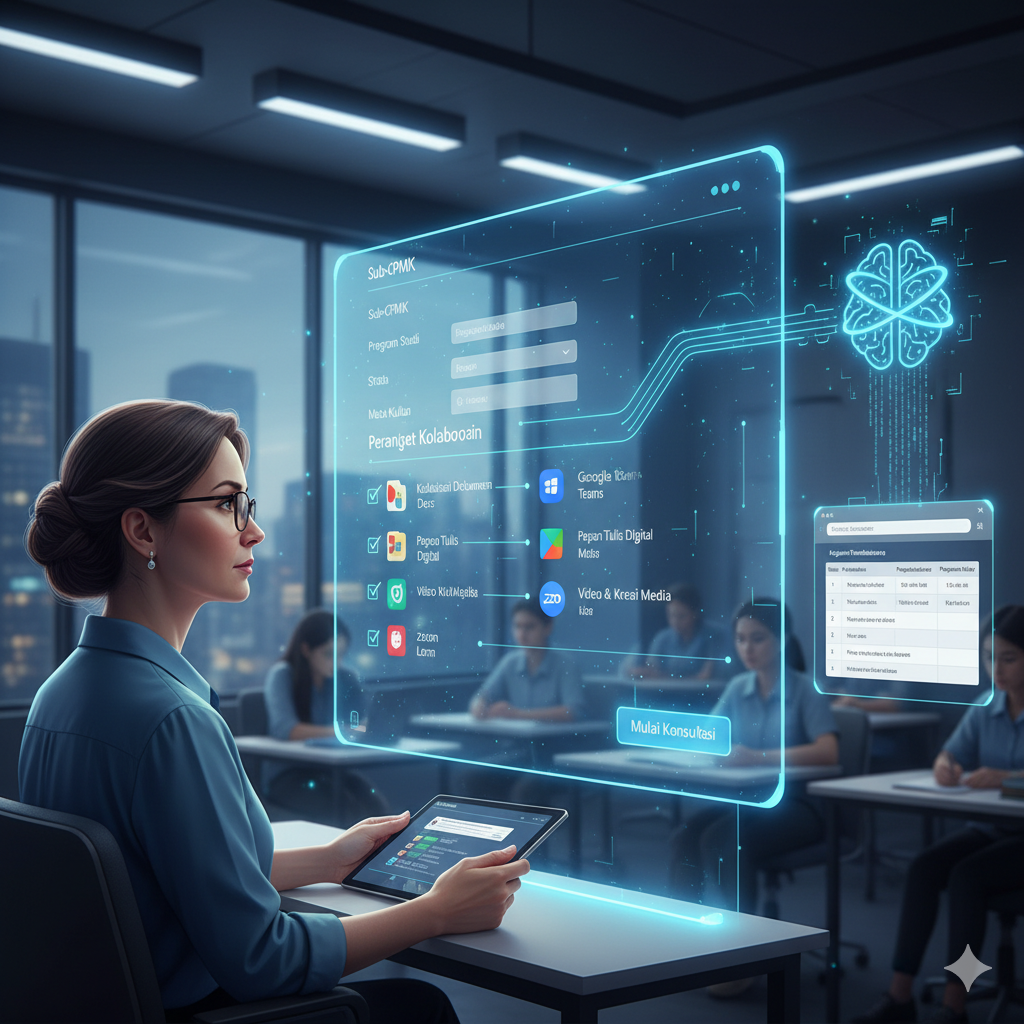
Aplikasi “Konsultasi Pemanfaatan Perangkat Kolaborasi dalam Mirror Class” adalah sebuah alat bantu (tool) berbasis web yang dirancang untuk dosen, khususnya untuk memfasilitasi Sesi 3 (Perancangan Joint RPS). Tujuannya adalah menjembatani antara target Capaian Pembelajaran (CP) dengan pemilihan teknologi kolaborasi yang spesifik. Aplikasi ini menyediakan antarmuka terstruktur di mana dosen dapat memasukkan konteks pembelajaran mereka, seperti Sub-CPMK yang ingin dicapai, nama program studi, strata, dan detail mata kuliah.
Fitur intinya adalah checklist perangkat kolaborasi yang komprehensif, yang dikelompokkan berdasarkan fungsi pedagogisnya (misal: “Kolaborasi Dokumen”, “Papan Tulis Digital”, “Video & Kreasi Media”). Setelah dosen mengisi Sub-CPMK dan memilih perangkat yang diinginkan, mereka dapat menambahkan referensi opsional. Dengan mengklik tombol “Mulai Konsultasi”, aplikasi ini secara otomatis merangkai semua input tersebut menjadi sebuah prompt (perintah) Gemini yang sangat spesifik. Prompt ini meminta AI merancang aktivitas pembelajaran yang relevan, yang langsung disalin ke clipboard pengguna. Gemini kemudian terbuka di tab baru, memungkinkan dosen untuk langsung paste dan mendapatkan tabel “Kegiatan Pembelajaran” dan “Pengalaman Belajar” yang kontekstual.
Konsultasi Perangkat Kolaborasi
Fasilitator Perancangan Joint RPS
Langkah 1: Mengisi Konteks Pembelajaran
Saat pertama kali membuka aplikasi, Anda akan melihat formulir untuk memasukkan konteks perkuliahan Anda.
- Sub-CPMK yang Ingin Dicapai: Masukkan deskripsi Sub-CPMK (Capaian Pembelajaran Mata Kuliah) yang menjadi target sesi pembelajaran ini.
- Contoh: “Mahasiswa mampu menganalisis studi kasus pemasaran digital secara kolaboratif.”
- Informasi Mata Kuliah:
- Nama Program Studi: (Misal: Manajemen, Teknik Informatika)
- Strata: (Misal: S1, S2)
- Detail Mata Kuliah: (Misal: Nama Mata Kuliah, Kode MK)
Langkah 2: Memilih Perangkat Kolaborasi
Di bawah formulir konteks, Anda akan menemukan Checklist Perangkat Kolaborasi. Perangkat ini telah dikelompokkan berdasarkan fungsi pedagogisnya.
- [ ] Kolaborasi Dokumen (Contoh: Google Docs, Office 365)
- [ ] Papan Tulis Digital (Contoh: Miro, Jamboard)
- [ ] Video & Kreasi Media (Contoh: Canva, Loom)
- [ ] (Kategori lainnya sesuai aplikasi)
Tindakan: Centang (✓) satu atau beberapa perangkat yang Anda anggap relevan atau ingin Anda gunakan untuk mencapai Sub-CPMK yang telah Anda tulis di Langkah 1.
Langkah 3: Menambahkan Referensi (Opsional)
Jika Anda memiliki sumber daya, model, atau referensi spesifik (seperti artikel jurnal, tautan video, atau teori tertentu) yang ingin Anda sertakan dalam perancangan aktivitas, Anda dapat menambahkannya di kolom “Referensi Opsional”.
Langkah 4: Memulai Konsultasi (Menghasilkan Prompt)
Setelah semua informasi terisi, lakukan langkah berikut:
- Klik tombol “Mulai Konsultasi”.
Langkah 5: Apa yang Terjadi Selanjutnya (Otomatisasi)
Setelah Anda mengklik tombol tersebut, dua hal akan terjadi secara otomatis:
- Prompt AI Dibuat & Disalin: Aplikasi akan merangkai semua input Anda (Sub-CPMK, detail prodi, dan perangkat yang dipilih) menjadi sebuah prompt (perintah) yang sangat spesifik untuk Gemini. Prompt ini langsung disalin ke clipboard komputer Anda.
- Gemini Terbuka: Sebuah tab browser baru akan terbuka secara otomatis, membawa Anda ke antarmuka Gemini.
Langkah 6: Mendapatkan Rancangan Aktivitas dari Gemini
Sekarang, di tab Gemini yang baru saja terbuka:
- Klik di dalam kotak teks (tempat Anda biasa mengetik).
- Tempel (Paste) prompt yang sudah ada di clipboard Anda.
- (Klik kanan > Paste, atau gunakan
Ctrl+Vdi Windows /Cmd+Vdi Mac).
- (Klik kanan > Paste, atau gunakan
- Tekan Enter untuk mengirimkan prompt tersebut ke Gemini.
Langkah 7: Meninjau Hasil
Gemini akan memproses prompt spesifik tersebut dan menghasilkan jawaban yang terstruktur, biasanya dalam bentuk tabel “Kegiatan Pembelajaran” dan “Pengalaman Belajar” yang sudah disesuaikan dengan konteks mata kuliah dan perangkat kolaborasi yang Anda pilih.
Gunakan hasil ini sebagai draf awal yang kuat untuk RPS Anda.

Leave a Reply