Konsultasi Penggunaan PID
Perencanaan Digitalisasi Pembelajaran Sekolah Dasar
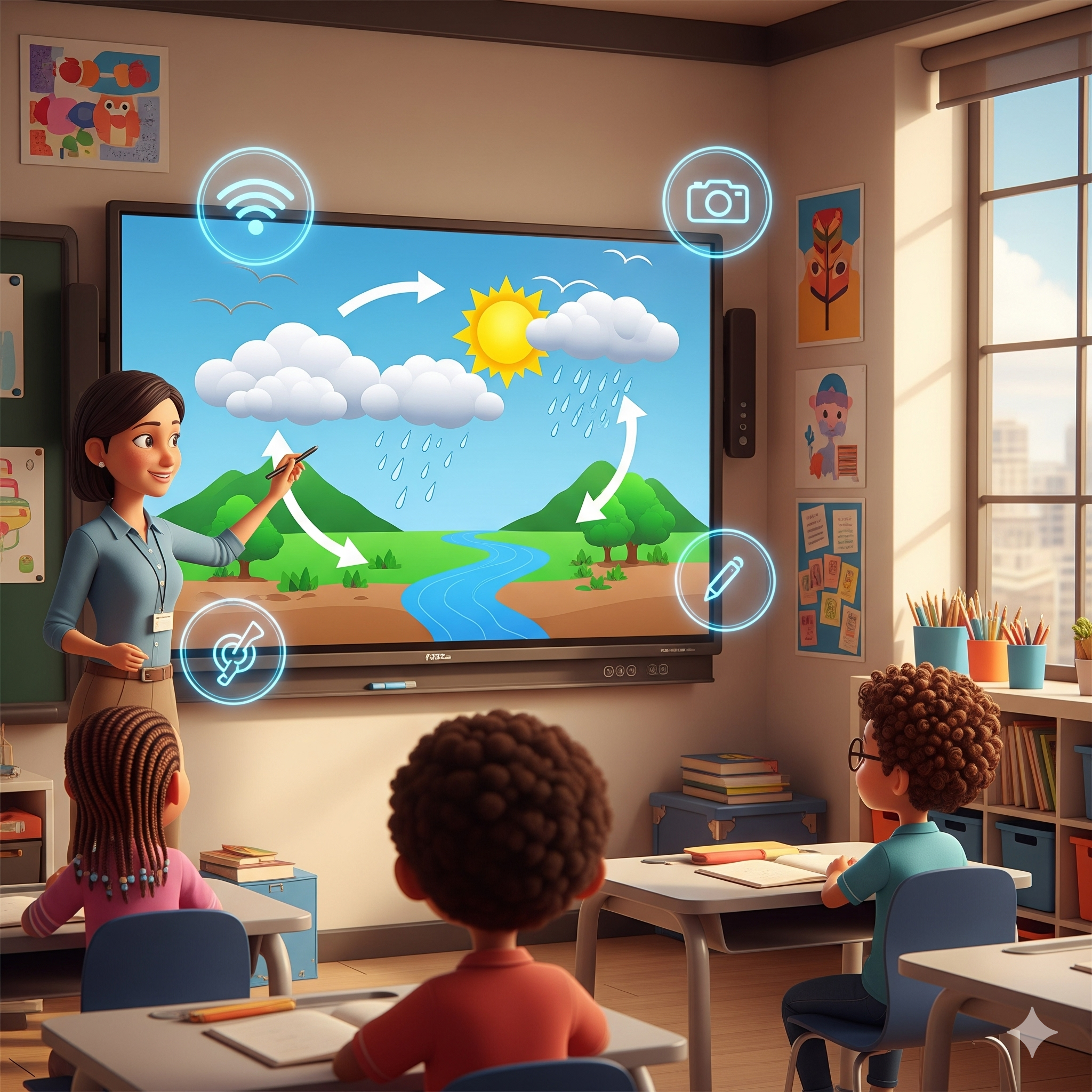
Papan Interaktif Digital (PID) hadir sebagai solusi utama dalam transformasi digitalisasi pendidikan dasar, menawarkan integrasi mulus antara teknologi komputasi dan layar sentuh berukuran besar. Perangkat ini, seperti model Hisense 75 inci yang didukung sistem operasi Android 13, dirancang sebagai pusat multimedia canggih dengan spesifikasi tinggi, termasuk RAM 16GB dan penyimpanan 256GB untuk kinerja tanpa hambatan. Keunggulan utamanya terletak pada konektivitas yang luas, mulai dari Wi-Fi 6, HDMI, hingga USB Type-C yang mendukung transfer data cepat. Antarmuka penggunanya sangat intuitif, dilengkapi fitur Menu Lima Jari dan Side Bar yang memberikan akses instan ke alat bantu vital, memastikan guru dapat mengendalikan seluruh ekosistem pembelajaran digital hanya dengan sentuhan sederhana di depan kelas.
Nilai edukatif sesungguhnya dari PID terletak pada kemampuannya mengubah paradigma pengajaran dari pasif menjadi partisipatif melalui empat jenis interaksi pedagogis utama. Fitur Drag and Drop memungkinkan siswa memindahkan objek digital untuk aktivitas kognitif seperti pengelompokan, sementara Anotasi Langsung memfasilitasi pemberian catatan real-time di atas materi visual untuk memfokuskan perhatian. Lebih jauh lagi, fitur Manipulasi Langsung mengizinkan eksplorasi mendalam melalui pembesaran atau rotasi objek, dan fitur Drawing & Writing menyediakan kanvas tanpa batas untuk ekspresi kreatif. Kombinasi interaksi ini dirancang untuk mengakomodasi berbagai gaya belajar, baik visual maupun kinestetik, sehingga materi abstrak dapat divisualisasikan dengan cara yang menarik dan mudah dipahami oleh siswa sekolah dasar.
Fleksibilitas Papan Interaktif Digital memungkinkan penerapan strategi pembelajaran yang adaptif, baik dalam moda luring (offline) maupun daring (online). Dalam skenario luring, pendidik dapat memaksimalkan fitur Whiteboard digital, manajemen file lokal, dan Split Screen untuk menyajikan konten ganda tanpa ketergantungan internet. Sebaliknya, dalam mode daring, PID bertransformasi menjadi gerbang kolaborasi global yang memungkinkan akses ke aplikasi berbasis web, sumber daya pendidikan digital, hingga fitur berbagi layar (screen sharing) nirkabel dari gawai siswa. Seluruh aktivitas ini didukung oleh protokol keamanan data yang ketat, termasuk manajemen akun dan pembersihan cache otomatis, memastikan lingkungan belajar yang tidak hanya interaktif dan kolaboratif, tetapi juga aman dan terjaga privasinya.
Langkah 1: Isi Profil Pembelajaran
Pada bagian paling atas, lengkapi data dasar kelas Anda:
- Pilih Kelas: Klik pada angka 1 sampai 6 sesuai kelas yang Anda ajar. Angka yang dipilih akan berwarna biru.
- Mata Pelajaran: Ketik topik spesifik.
- Contoh: “IPAS – Siklus Air” atau “Matematika – Bangun Datar”.
- Capaian Pembelajaran (CP): Masukkan teks CP atau tujuan pembelajaran.
- Tips: Anda bisa menyalin langsung dari dokumen kurikulum. Perhatikan penghitung kata di bawah kotak (maksimal 300 kata).
Langkah 2: Ceklis Kesiapan Perangkat (Hardware)
Bagian ini memberi tahu AI tentang alat apa saja yang “nyala” dan siap dipakai:
- Koneksi Visual & Audio: Centang HDMI Input jika Anda menyambungkan laptop ke papan.
- Koneksi Interaktif (PENTING): Wajib centang Fitur Touch Interface jika kabel USB Touch sudah terpasang. Ini agar AI menyarankan aktivitas sentuh, bukan hanya menonton.
- Jaringan: Pilih Wi-Fi atau Kabel sesuai kondisi kelas.
- Periferal: Centang USB Interface jika Anda berencana menggunakan Flashdisk.
Langkah 3: Pilih Strategi Pedagogis
Tentukan bagaimana Anda ingin siswa berinteraksi dengan papan tulis:
- Jenis Interaksi:
- Pilih Drag and Drop untuk aktivitas mencocokkan gambar.
- Pilih Anotasi Langsung jika Anda ingin mencoret-coret di atas Video/PPT.
- Pilih Drawing untuk meminta siswa menggambar ke depan.
- Mode Luring/Daring:
- Pilih Luring (Offline): Jika internet mati, centang “Whiteboard” atau “Split Screen”.
- Pilih Daring (Online): Jika internet lancar, centang “Akses Web” atau “Screen Sharing”.
Langkah 4: Eksekusi (Generate Prompt)
- Gulir ke paling bawah.
- Klik tombol besar berwarna biru bertuliskan “Konsultasi Kegiatan Pembelajaran”.
- Apa yang akan terjadi?
- Akan muncul pesan (alert) bahwa teks berhasil disalin.
- Browser akan otomatis membuka tab baru menuju halaman Gemini (gemini.google.com).
Langkah 5: Dapatkan Hasil di Gemini
- Di tab Gemini yang baru terbuka, klik kanan pada kolom chat (tempat mengetik pesan) lalu pilih Paste (atau tekan
Ctrl + Vdi keyboard). - Anda akan melihat teks perintah panjang yang sangat detail muncul secara otomatis.
- Tekan Enter atau tombol Kirim.
- Gemini akan menyajikan panduan langkah demi langkah (Fase Persiapan, Pelaksanaan, Penutup) sesuai dengan spesifikasi alat yang tadi Anda centang.

Leave a Reply