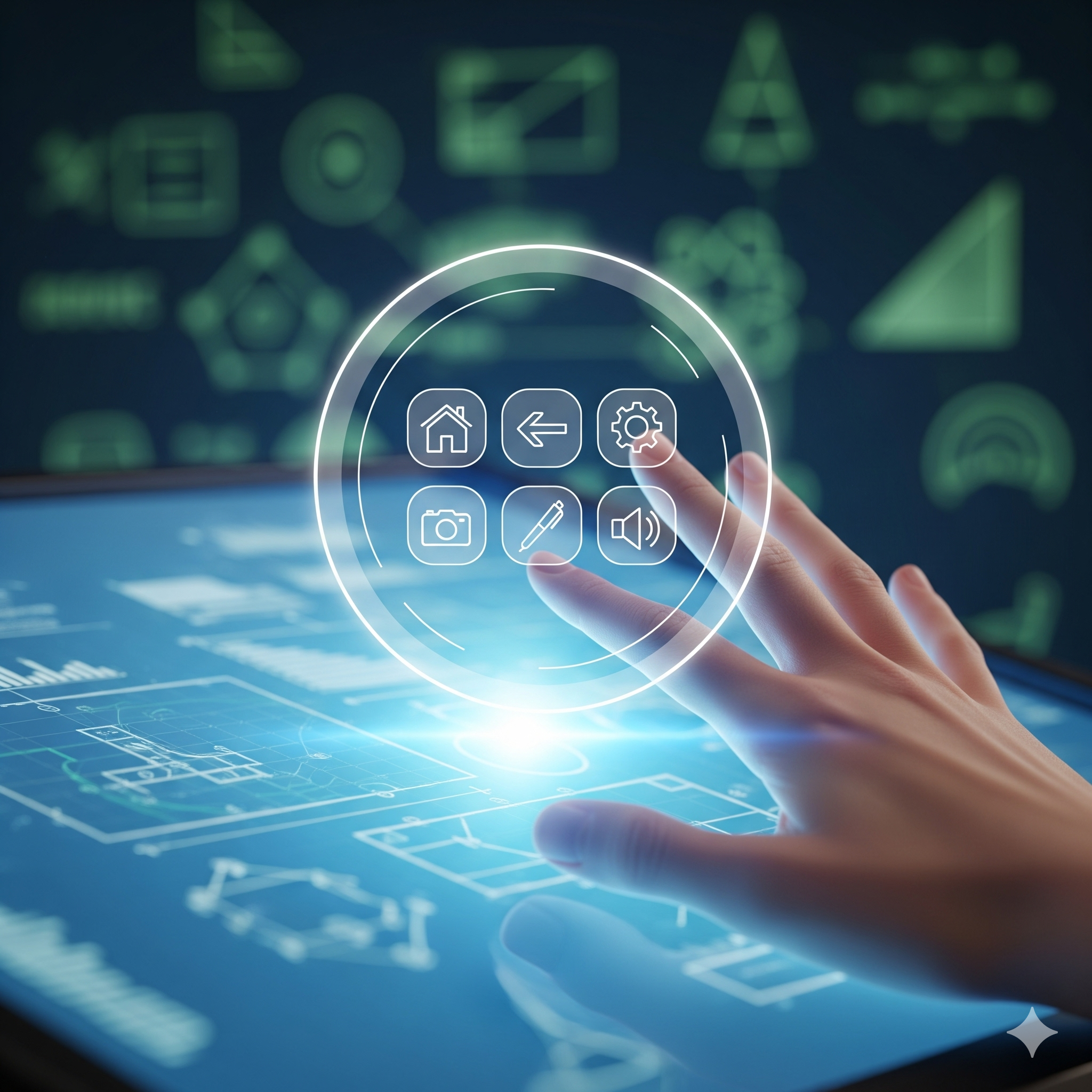
Menu Pintas (Shortcut Menu) pada Papan Interaktif Digital (PID) dirancang untuk memudahkan guru atau penyaji dalam mengakses fungsi-fungsi vital tanpa harus masuk ke menu pengaturan yang dalam.
Terdapat dua jenis menu pintas utama pada perangkat ini: Menu Lima Jari (akses gestur) dan Side Bar (akses tombol layar). Berikut adalah penjelasan mendalam mengenai keduanya:
1. Menu Lima Jari (Five-Finger Menu)
Ini adalah fitur unik yang memanfaatkan teknologi layar sentuh untuk akses cepat (floating menu). Fitur ini sangat berguna ketika guru sedang berada di tengah penjelasan dan ingin segera mengakses alat bantu tanpa mencari tombol kecil.
- Cara Memunculkan:
Letakkan lima jari sekaligus di atas layar (menyentuh layar), lalu angkat kelima jari tersebut secara bersamaan. Menu akan muncul melayang di tengah layar. - Fungsi Tombol:
Menu ini terdiri dari ikon-ikon utama berikut:
- Kembali (Back): Kembali ke antarmuka atau aplikasi sebelumnya (mirip tombol Back di HP Android).
- Beranda (Homepage): Langsung menutup semua jendela dan kembali ke halaman utama (Home).
- Sumber (Source): Membuka menu untuk mengganti input sinyal (misalnya dari Android pindah ke HDMI laptop).
- Volume (- / +): Mengatur tingkat keras suara speaker secara cepat.
- Pengaturan (Setting): Membuka menu pengaturan sistem lengkap.
- Anotasi (Notes): Mengaktifkan mode coretan di atas layar apapun yang sedang tampil (misalnya mencoret di atas video atau website).
- Ambil (Screenshot): Mengambil tangkapan layar dari tampilan saat ini.
- PC: Tombol pintas untuk beralih langsung ke sistem operasi Windows (jika modul PC/OPS terpasang).
2. Side Bar (Menu Samping)
Menu ini lebih statis dan selalu dapat diakses dari sisi kiri atau kanan layar, mirip dengan Action Center pada perangkat tablet.
- Cara Memunculkan:
Klik ikon panah (Arrow) kecil yang samar terlihat di kedua sisi tepi layar (kiri atau kanan)3. - Struktur Menu:
Menu Side Bar lebih lengkap dan terbagi menjadi beberapa kelompok fungsi4: - Tombol Sistem (Baris Atas):
Pengaturan (Ikon Roda Gigi): Masuk ke menu setting utama.
- Navigasi: Berisi tombol Kembali, Beranda, Jendela Tugas (untuk melihat aplikasi yang berjalan/Recent Apps), dan PC.
- Alat Bantu / Tools (Baris Tengah):
- Anotasi: Memulai mode tulis/gambar di layar.
- Ambil (Gunting): Fitur screenshot untuk menyimpan materi layar sebagai gambar.
- Kunci Sentuh (Touch Lock): Fitur penting untuk mematikan fungsi sentuh sementara. Ini berguna saat guru ingin membersihkan layar atau mencegah siswa menyentuh layar tanpa sengaja saat jeda.
- Sumber: Pintasan untuk mengganti input visual.
- Pengaturan Cepat (Baris Bawah):
- Slider Volume: Geser untuk membesarkan/mengecilkan suara.
- Slider Kecerahan (Brightness): Geser untuk meredupkan atau mencerahkan layar (berguna menyesuaikan dengan cahaya lampu ruang kelas).
Tips Penggunaan dalam Pembelajaran
- Gunakan Menu Lima Jari untuk Anotasi cepat saat Anda berdiri di tengah papan dan sedang menjelaskan konsep.
- Gunakan Side Bar untuk fitur Kunci Sentuh saat Anda ingin meninggalkan kelas sebentar agar tampilan tidak diubah oleh siswa.
- Fitur Jendela Tugas di Side Bar sangat membantu untuk berpindah antar aplikasi (misalnya bolak-balik antara Whiteboard dan Browser) tanpa harus kembali ke Beranda.

Leave a Reply