Smart Notula
Ubah suara rapat menjadi teks secara real-time
Sedang Merekam…
Sumber Suara
Simpan & Ekspor
Teks akan disalin & tab Docs baru akan terbuka otomatis.
Hasil Transkripsi
Notifikasi
Tahap 1: Membuka Aplikasi & Persiapan
- Buka dengan browser Google Chrome.
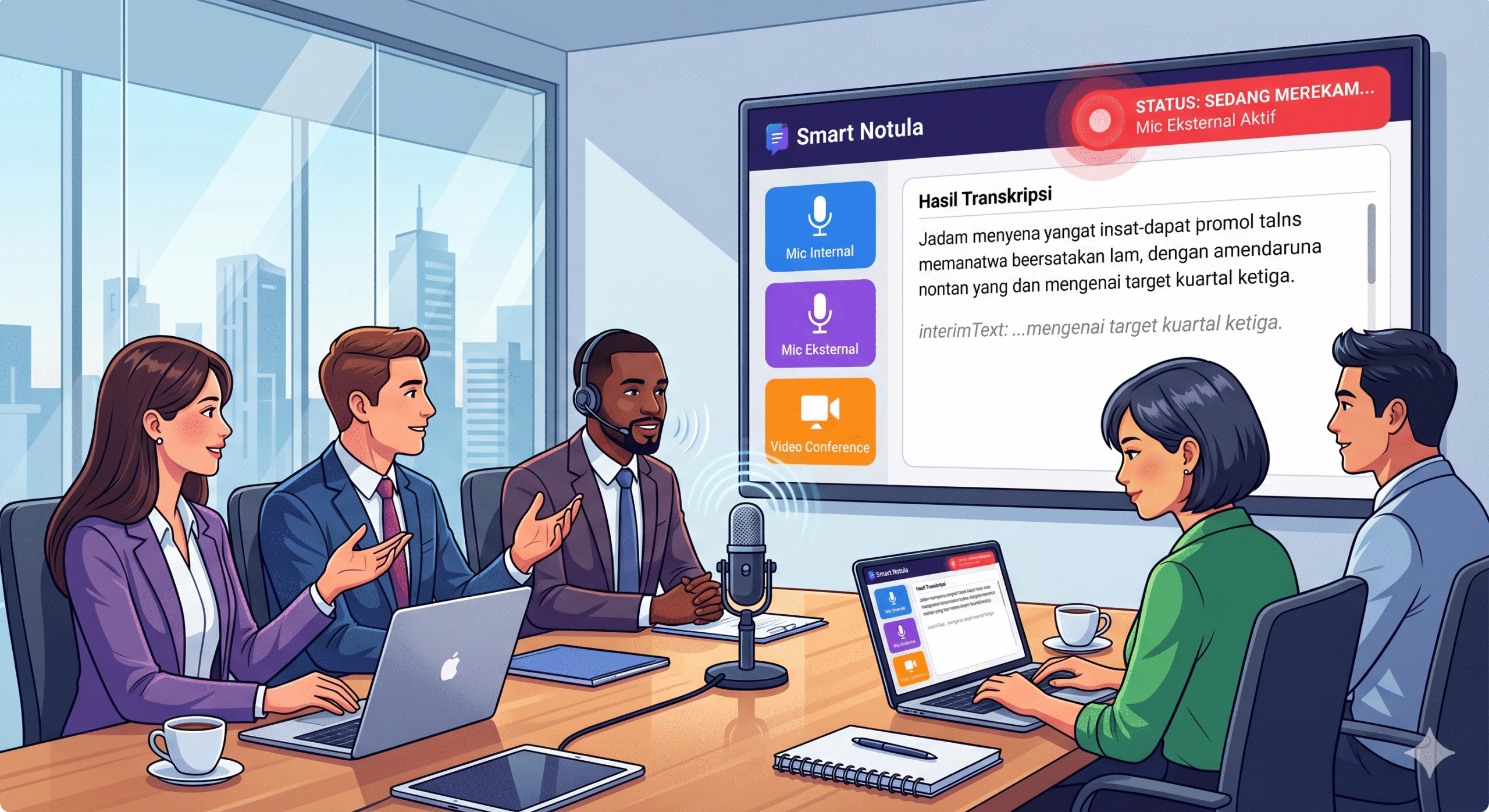
- Anda akan melihat antarmuka terbagi menjadi dua bagian utama: Panel Kontrol (di sebelah kiri) untuk mengatur rekaman, dan Area Transkripsi (di sebelah kanan) untuk melihat hasil teks.
Tahap 2: Memilih Sumber Suara (Memulai Perekaman)
Untuk mulai merekam, Anda harus memilih salah satu dari tiga sumber suara yang ada di panel kiri. Saat Anda mengklik salah satunya, browser biasanya akan memunculkan pop-up meminta izin akses. Pastikan Anda mengklik “Allow” atau “Izinkan”.
- Pilihan 1: Mic Internal
- Cara Pakai: Klik tombol Mic Internal.
- Fungsi: Aplikasi akan langsung menggunakan mikrofon bawaan laptop. Cocok digunakan saat Anda sedang rapat tatap muka langsung di ruangan atau sedang berbicara di depan kelas.
- Pilihan 2: Mic Eksternal
- Cara Pakai: Klik tombol Mic Eksternal. Sebuah jendela (modal) akan muncul di tengah layar. Klik dropdown (menu pilihan) dan pilih perangkat mikrofon USB atau headset yang sedang Anda gunakan, lalu klik Mulai Merekam.
- Fungsi: Sangat berguna jika Anda ingin kualitas tangkapan suara yang lebih jernih dan terfokus.
- Pilihan 3: Video Conference (Google Meet/Zoom)
- Cara Pakai: Klik tombol Video Conference. Akan muncul pop-up bawaan browser yang meminta Anda memilih layar/tab mana yang ingin direkam.
- Penting: Anda wajib mencentang opsi “Bagikan Audio” (Share Audio) pada pop-up tersebut sebelum menekan tombol Share/Bagikan.
- Fungsi: Aplikasi akan menangkap suara dari peserta lain yang ada di dalam video conference.
Catatan: Saat proses perekaman aktif, akan muncul indikator merah berkedip bertuliskan “Sedang Merekam…” di sudut kanan atas.
Tahap 3: Proses Transkripsi & Editing Teks
- Setelah perekaman dimulai, silakan berbicara.
- Perhatikan kotak Hasil Transkripsi di sebelah kanan:
- Teks berwarna abu-abu dan miring (italic) menandakan sistem sedang memproses dan mendengarkan kalimat Anda (interim text).
- Teks yang berubah menjadi hitam normal adalah kalimat yang sudah final ditangkap oleh sistem.
- Editing Langsung: Kotak teks ini bersifat interaktif (contenteditable). Jika ada kata yang ditangkap kurang tepat oleh AI, Anda bisa langsung mengklik di dalam kotak tersebut dan mengetik/memperbaikinya layaknya menggunakan Microsoft Word, bahkan saat proses rekaman masih berjalan.
Tahap 4: Menghentikan Perekaman
- Jika sesi sudah selesai, perhatikan panel kontrol sebelah kiri. Tombol sumber suara tadi akan digantikan dengan tombol merah.
- Klik tombol merah “Hentikan Rekaman”.
- Indikator “Sedang Merekam…” di atas akan hilang, menandakan mikrofon sudah dinonaktifkan.
Tahap 5: Menyimpan dan Mengekspor Hasil Notulensi
Sistem aplikasi Anda memiliki mekanisme penyimpanan tiga lapis yang sangat aman untuk mencegah teks hilang.
- Di panel kiri bawah, klik tombol biru “Simpan ke Google Docs”.
- Apa yang terjadi secara otomatis?
- Backup Otomatis: Browser akan langsung mengunduh (download) salinan teks Anda dalam format file .txt ke komputer.
- Auto-Copy: Seluruh teks yang ada di layar akan disalin (copy) secara otomatis ke clipboard.
- Buka Docs: Sekitar 1,5 detik kemudian, browser akan otomatis membuka tab baru yang langsung mengarah ke halaman dokumen Google Docs kosong (docs.new).
- Di halaman Google Docs yang baru terbuka, Anda cukup menekan Ctrl + V (atau klik kanan -> Paste) untuk menempelkan hasil notulensi tadi dan merapikannya lebih lanjut.
Tahap 6: Memulai Sesi Baru
Jika Anda ingin memulai rapat atau sesi bimbingan yang baru dan menghapus teks sebelumnya:
- Klik teks kecil “Bersihkan Teks” di sudut kanan atas area transkripsi.
- Akan muncul peringatan “Apakah Anda yakin ingin menghapus semua teks notulensi ini?”
Klik OK, dan layar akan kembali bersih siap digunakan untuk rekaman berikutnya.

Leave a Reply